Premiere Proの文字起こしトラブル完全解決ガイド|言語・削除・キャッシュまとめ
この記事でわかること
Premiere Proの文字起こし機能は便利な反面、「言語が違う」「削除できない」「キャッシュはどこにあるの?」といったトラブルが起きやすい機能でもあります。今回は実際に発生した問題とその解決策をまとめました。
よくあるトラブル① 文字起こしが英語になってしまう
日本語の動画なのに、文字起こしが英語で出力されてしまうケースがあります。
原因
Premiere Proの言語設定が英語になっていることが主な原因です。通常は日本語に設定されていますが、環境によっては稀に英語になっているケースがあります。また、赤ちゃん言葉や子供の声など、AIが言語を自動判定しにくい音声でも発生しやすいです。
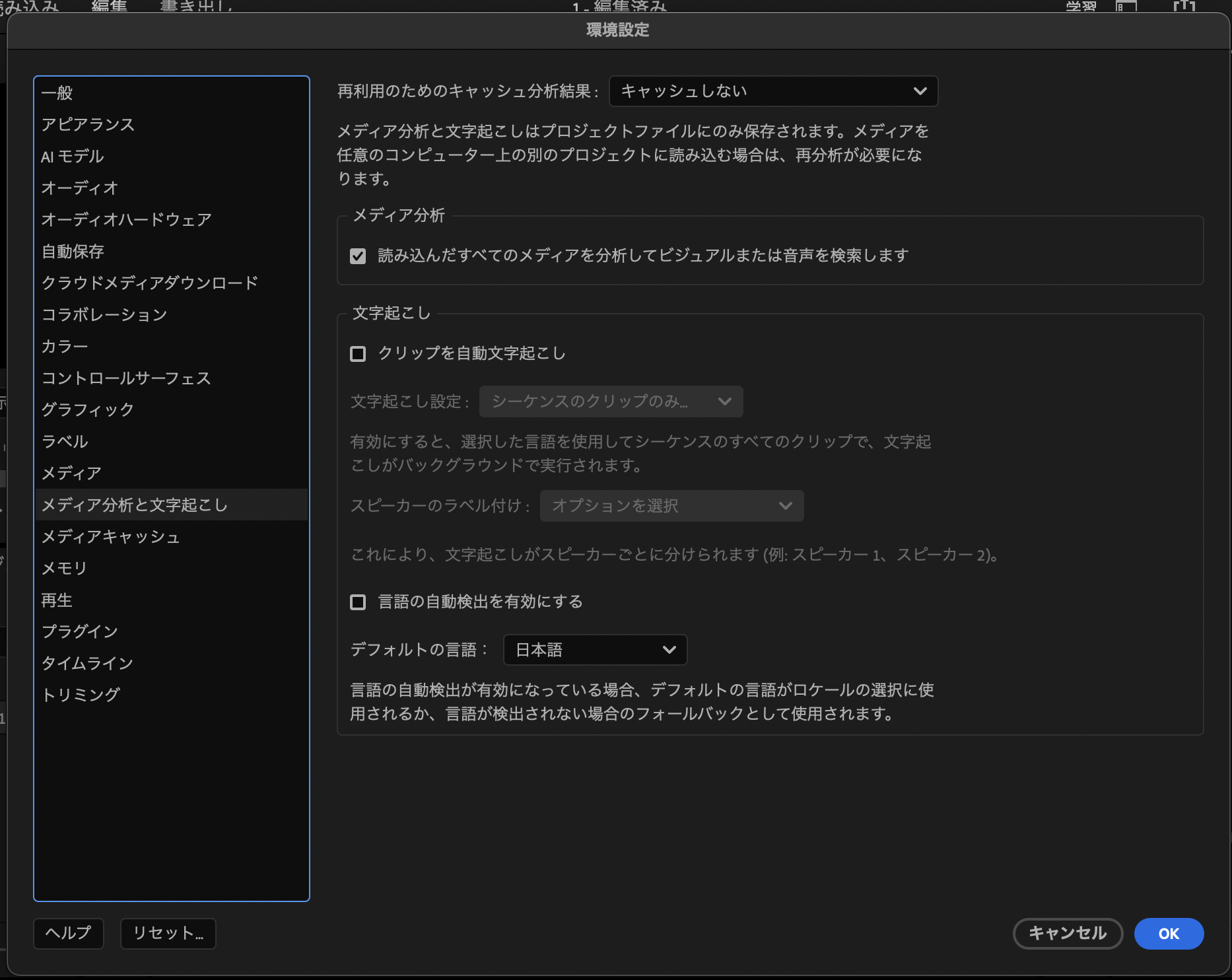
解決方法:環境設定で言語を固定する
- Premiere Proのメニューから環境設定を開く(Windows: 編集 → 環境設定 → メディア分析と文字起こし/macOS: Premiere Pro → 設定 → メディア分析と文字起こし)
- デフォルト言語を 「日本語」 に変更する
- 「言語の自動検出を有効にする」のチェックを外す
この設定をしておくことで、AIが日本語前提で解析するようになり誤認識を防げます。
すでに誤った言語で文字起こしされてしまった場合
プロジェクトパネルでクリップを右クリック →「再度文字起こし」を選択。表示されたダイアログで言語を正しく指定して実行し直します。
なお、文字起こし情報はシーケンスに紐づいており、設定変更後も既存の英語文字起こしはそのまま残ります。新規シーケンスを作成し直すか、素材を再読み込みすることで正しい言語で再生成されます。
補足:静的な文字起こしについて
文字起こしメニューから「静的な文字起こしを生成」を選択すると任意の言語を指定できますが、この方法で生成した文字起こしはテキストベース編集やキャプション作成に利用できません。テキスト表示のみを目的とする場合に限って使用してください。
よくあるトラブル② 「ダイアログが見つかりません」エラーが出る
文字起こしを実行しようとすると「文字起こしサービスを有効にするには、オーディオにミュートが解除された会話が含まれている必要があります」と表示されるケースがあります。
原因と確認ポイント
- タイムライン上の音声トラック(A1など)がミュートになっていないか
- クリップにそもそも音声が含まれているか(映像のみのクリップではないか)
- シーケンスではなくクリップを直接選択した状態で実行しているか
文字起こしのキャッシュデータはどこにある?
Premiere Proの文字起こしデータは、以下のフォルダにキャッシュとして保存されています。
/Users/(ユーザー名)/Library/Application Support/Adobe/Common/Analyzer Cache Files
ファイル名に SERIALIZED_TRANSCRIPT_FLAT_BUFFER や L_ja-jp という文字列が含まれているのが文字起こしデータです。FlatBufferという独自のバイナリ形式で保存されているため、テキストエディタでは読めません。
Media Cache Filesとの違い
同じフォルダ内にある Media Cache Files は音声波形(.cfa)やメディア情報(.ims)などの一般キャッシュです。文字起こしとは別物なので、文字起こしデータだけ消したい場合は Analyzer Cache Files だけを削除します。
キャッシュを削除するメリット
- 誤った言語で文字起こしされたデータをリセットできる
- ディスクの空き容量を確保できる(蓄積すると数百MB〜GBになることも)
- 削除後に再度文字起こしを実行すれば再生成されます
まとめ
| 症状 | 対処法 |
|---|---|
| 文字起こしが英語になる | 環境設定で言語を日本語に固定・自動検出をオフ |
| すでに誤変換された | クリップ右クリック→「再度文字起こし」で言語指定し直す |
| ダイアログが見つかりませんエラー | 音声ミュート解除・クリップに音声があるか確認 |
| キャッシュをリセットしたい | Analyzer Cache Files フォルダを削除 |
| 静的な文字起こしを使った | 通常の文字起こしで再実行(静的は編集・キャプション不可) |
文字起こし機能は設定さえ正しく整えれば非常に強力なツールです。最初に環境設定を確認しておくだけで、多くのトラブルを未然に防げます。