「あの作業、消えちゃった?」Claude Codeのセッションは続きから再開できる
この記事でわかること
Claude Code を使っていて、こんな不安になったことはありませんか。
「画面をリセットしたら、さっきまでのやり取りが全部消えた気がする」
結論から言うと、消えていません。
続きから、ちゃんと再開できます。
今日はこの仕組みを、初心者の方向けにできるだけやさしく整理してみます。
まず「セッション」って何?
Claude Code との一回の会話のかたまり、これを「セッション」と呼びます。
たとえば「今日この作業を手伝ってもらった」という一連のやり取り、まるごとで1セッションです。
このセッションは、あなたのパソコンの中に1個のファイルとして自動で保存されています。
拡張子は .jsonl(ジェイソンエル、と読みます)。
中身は会話の記録が並んだテキストファイル、と思っておけば十分です。
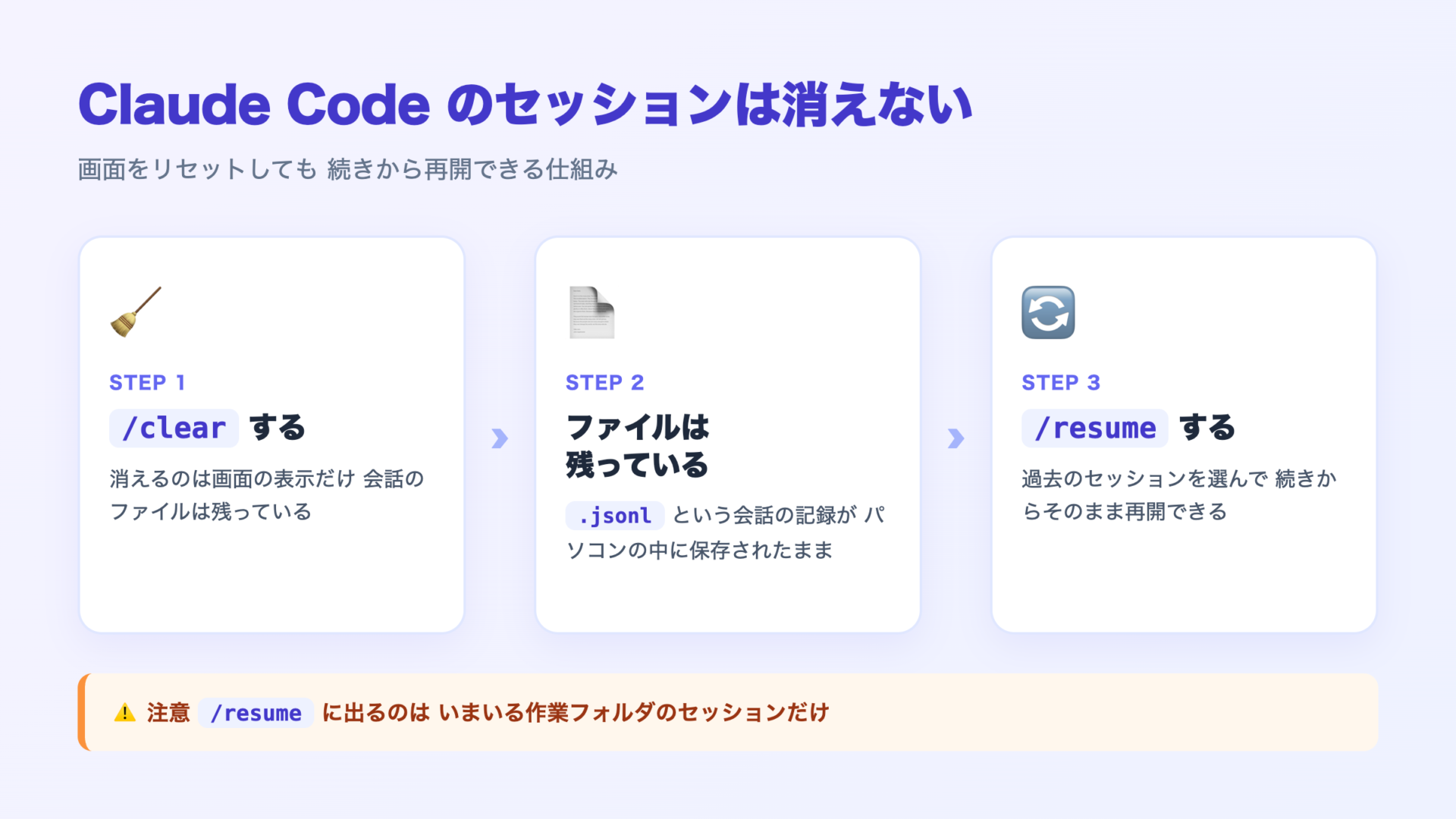
/clear しても、ファイルは消えない
作業がひと区切りしたとき、/clear というコマンドで画面をまっさらにできます。
ここで多くの人が誤解します。
「clear(クリア)=消去だから、会話も消えたんだ」と。
でも実際に消えるのは画面の表示だけです。
さっき言った .jsonl ファイル、これはパソコンの中にそのまま残っています。
/clear は「机の上を片づけて新しい作業を始める」イメージ。
引き出しにしまった過去のノート(ファイル)まで捨てているわけではないんです。
続きから再開する魔法のコマンド /resume
では、しまったノートをもう一度開くにはどうするか。
/resume(レジューム=再開)を使います。
これを打つと、過去のセッションが一覧で出てきて、選ぶと続きとしてそのまま再開できます。
会話の流れも、それまでの文脈も、ちゃんと戻ってきます。
「あの作業の続きをやりたい」というとき、ゼロからやり直す必要はありません。
ここがつまずきポイント:全部から選べるわけじゃない
ひとつだけ、勘違いしやすい大事な点があります。
/resume で出てくる一覧は、あなたが過去にやった全セッションではありません。
出てくるのは「いま開いている作業フォルダの中でやったセッションだけ」です。
Claude Code は、作業した場所(フォルダ)ごとにセッションを分けて保存しています。
つまり、こういうことです。
| やりたいこと | どうなるか |
|---|---|
Aフォルダで /resume |
Aフォルダでやったセッションだけ並ぶ |
| Bフォルダのセッションを開きたい | Bフォルダに移動してから /resume が必要 |
「昨日やったはずの作業が一覧に無い!」
そんなときは、たいてい別のフォルダで作業していただけ。
そのフォルダに移動してもう一度 /resume すれば、ちゃんと出てきます。
まとめ
/clearしても会話ファイル(.jsonl)は消えない。消えるのは画面表示だけ/resumeで過去のセッションを続きから再開できる- ただし
/resumeの対象は「いまいる作業フォルダのセッション」だけ。全部からは選べない
「消えた」と思って落ち込む前に、まず /resume。
これを知っているだけで、Claude Code との作業がずいぶん気楽になります。