Claude Code をブラウザのボタンから起動する|コピペの一手間を消した、小さな工夫
Claude Code をブラウザのボタンから起動する|コピペの一手間を消した、小さな工夫
Claude Code でいろいろ作っていると、作ったものがどんどん増えていきます。
教材、ゲーム、ちょっとした道具、スキル……。
そこで私は、作ったものを1枚に並べた「作ったもの索引」というページを用意しています。
Mac の中で開く、自分専用の目次です。
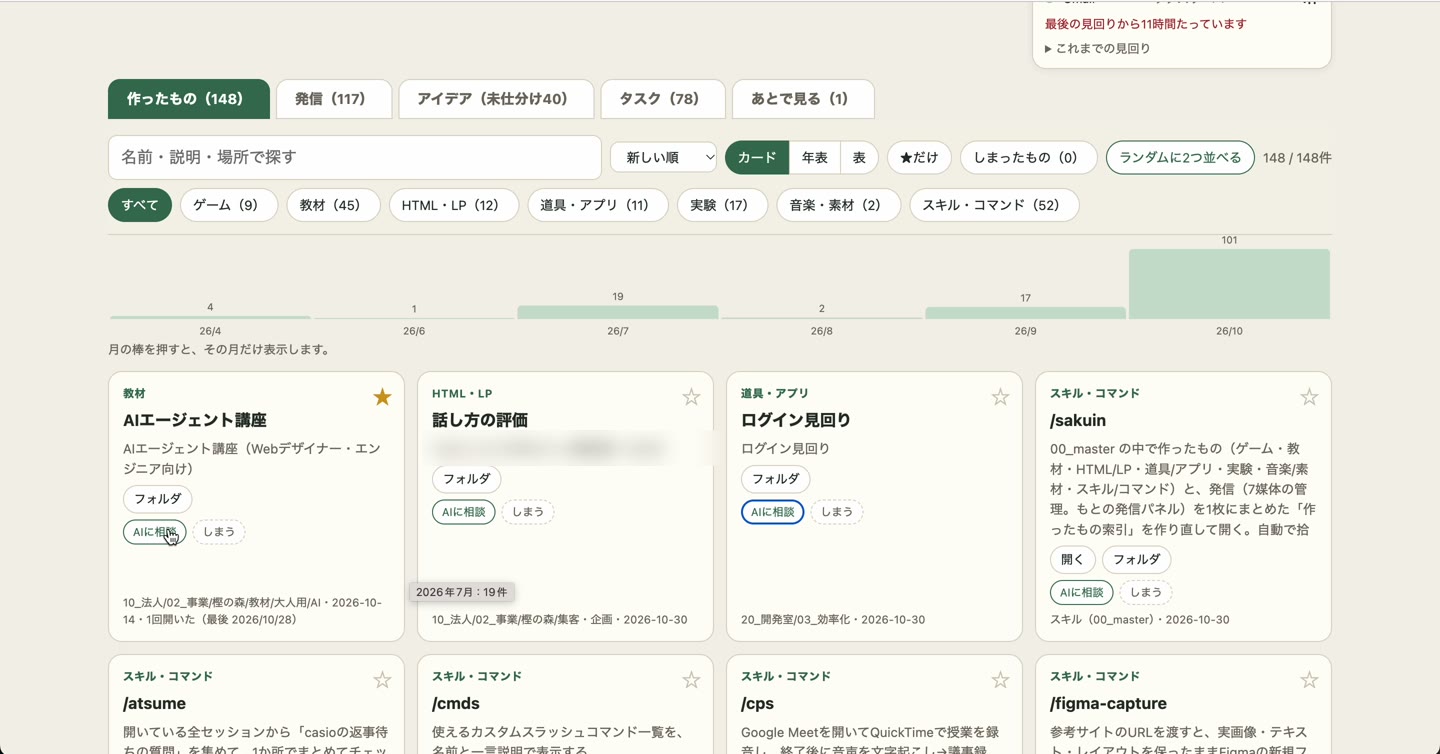
この索引を眺めていると、「あ、これ直したいな」と思うことがよくあります。
そのために、各カードに「AIに相談」というボタンを付けていました。
押すと、名前・場所・直したいことをまとめた相談文がコピーされます。
それを Claude Code の新しいセッションに貼って、相談を始める流れです。
でも、使っているうちに、こう思いました。
コピーしかできない? ここからAIが起動しないの?
この記事では、ボタンを押したらそのまま Claude Code が動き出すようにした工夫と、途中でつまずいた3つのことを紹介します。
できあがったもの:「AIで開く」ボタン
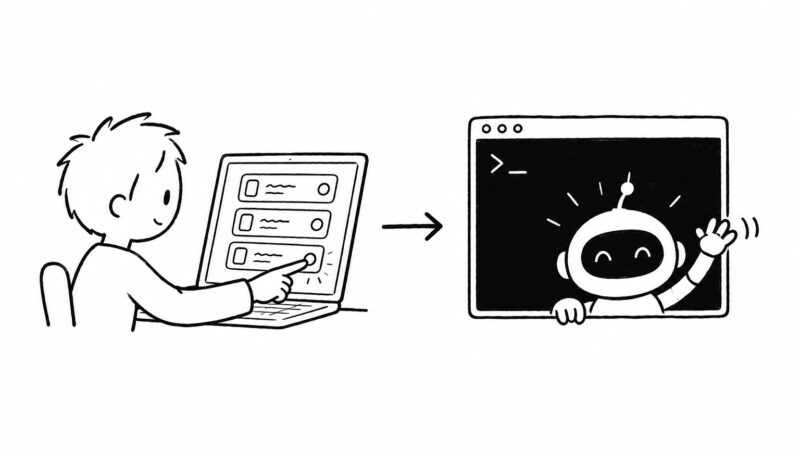
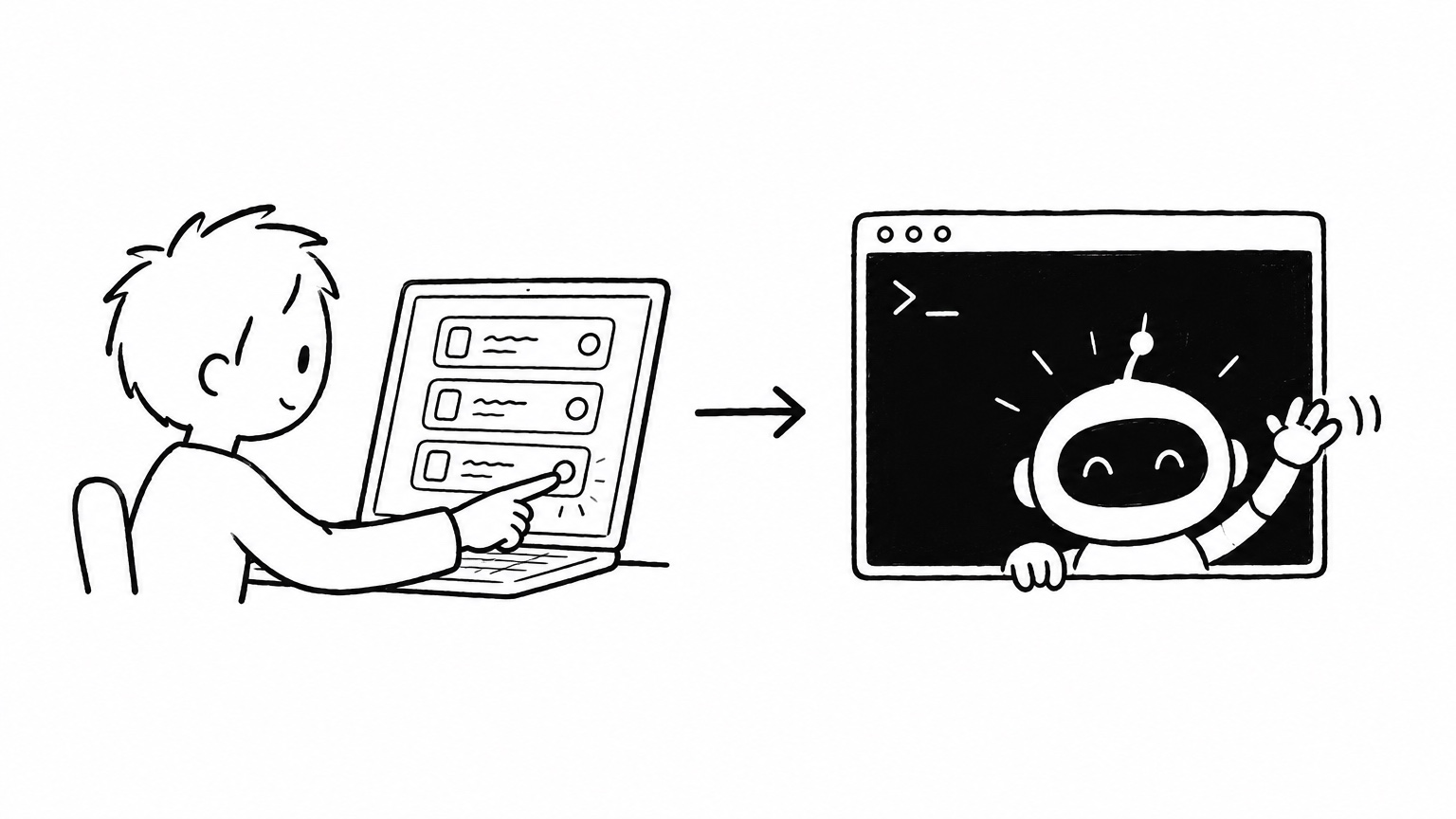
相談の画面に、「AIで開く」ボタンを足しました。
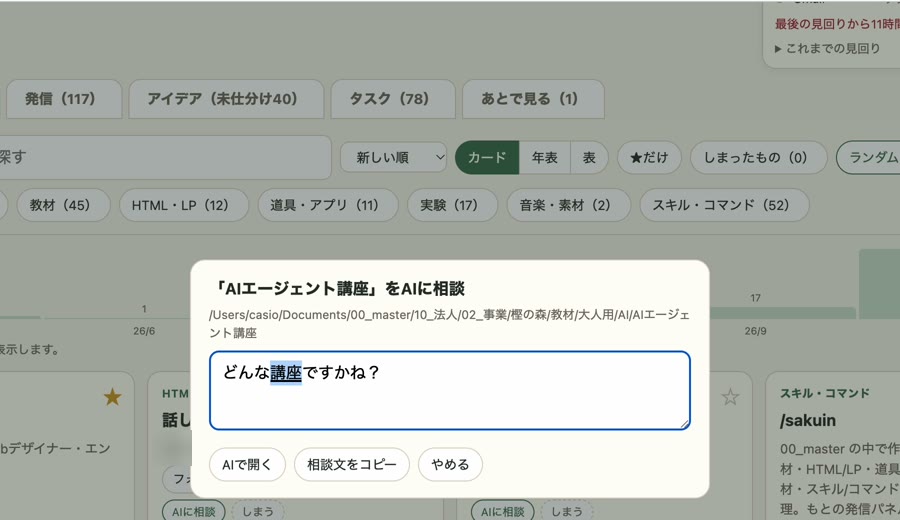
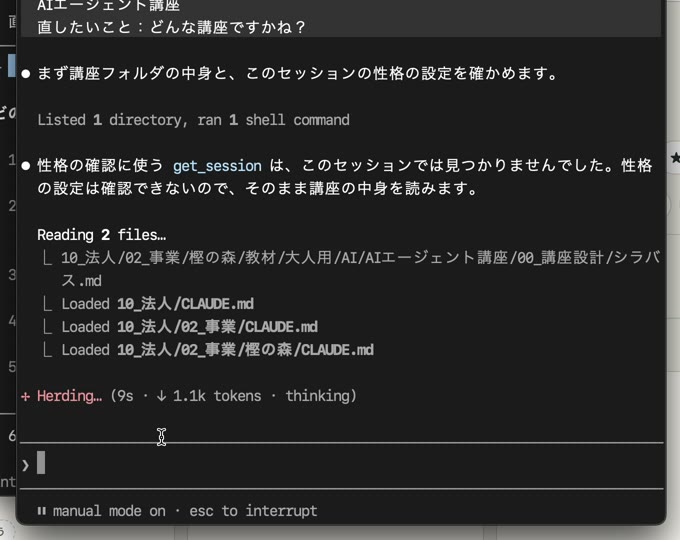
押すとターミナルが開き、Claude Code(CLI版)が相談文を受け取った状態で動き出します。
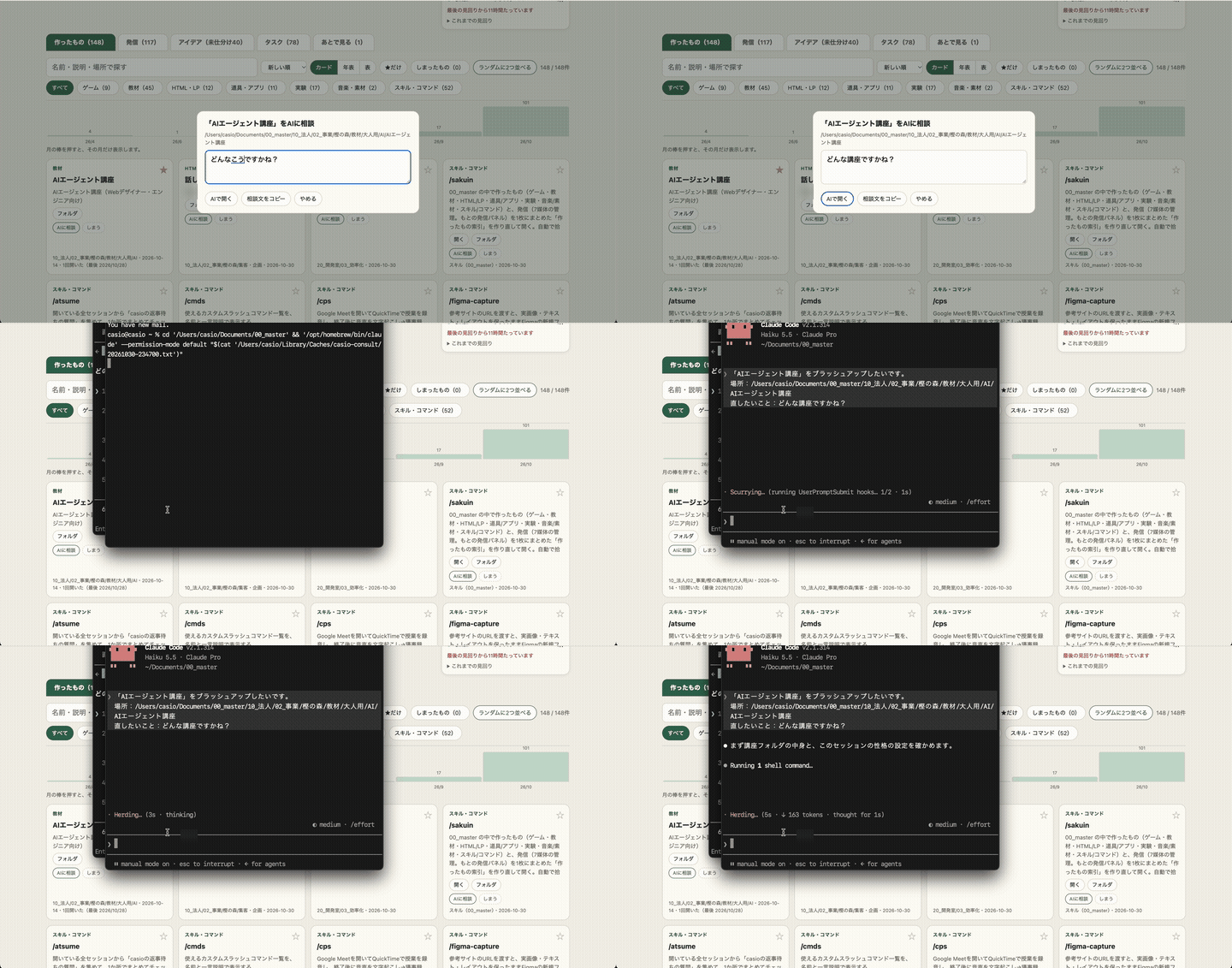
コピーして、アプリを切り替えて、貼り付けて、送信する。
この一手間が、ボタン1つになりました。
なぜ、ふつうはできないのか
実は、ブラウザで開いたページは、Mac のアプリを勝手に起動できません。
怪しいページが、こっそりアプリを動かせたら困るからです。安全のための決まりです。
なので、そのままでは「コピーまで」が限界でした。
解決のカギ:自分専用の「URLの入口」
そこで使ったのが、自分専用のURLです。
https:// で始まるURLを開くとブラウザが動くように、Mac では「このURLはこのアプリで開く」と決めておけます。
たとえば mailto: で始まるリンクを押すと、メールアプリが開きますよね。あれと同じ仕組みです。
私の Mac には、前に別の仕組みのために作った casio-wpdraft:// という入口がありました。
今回は、ここに「相談用の道」を1本足しました。
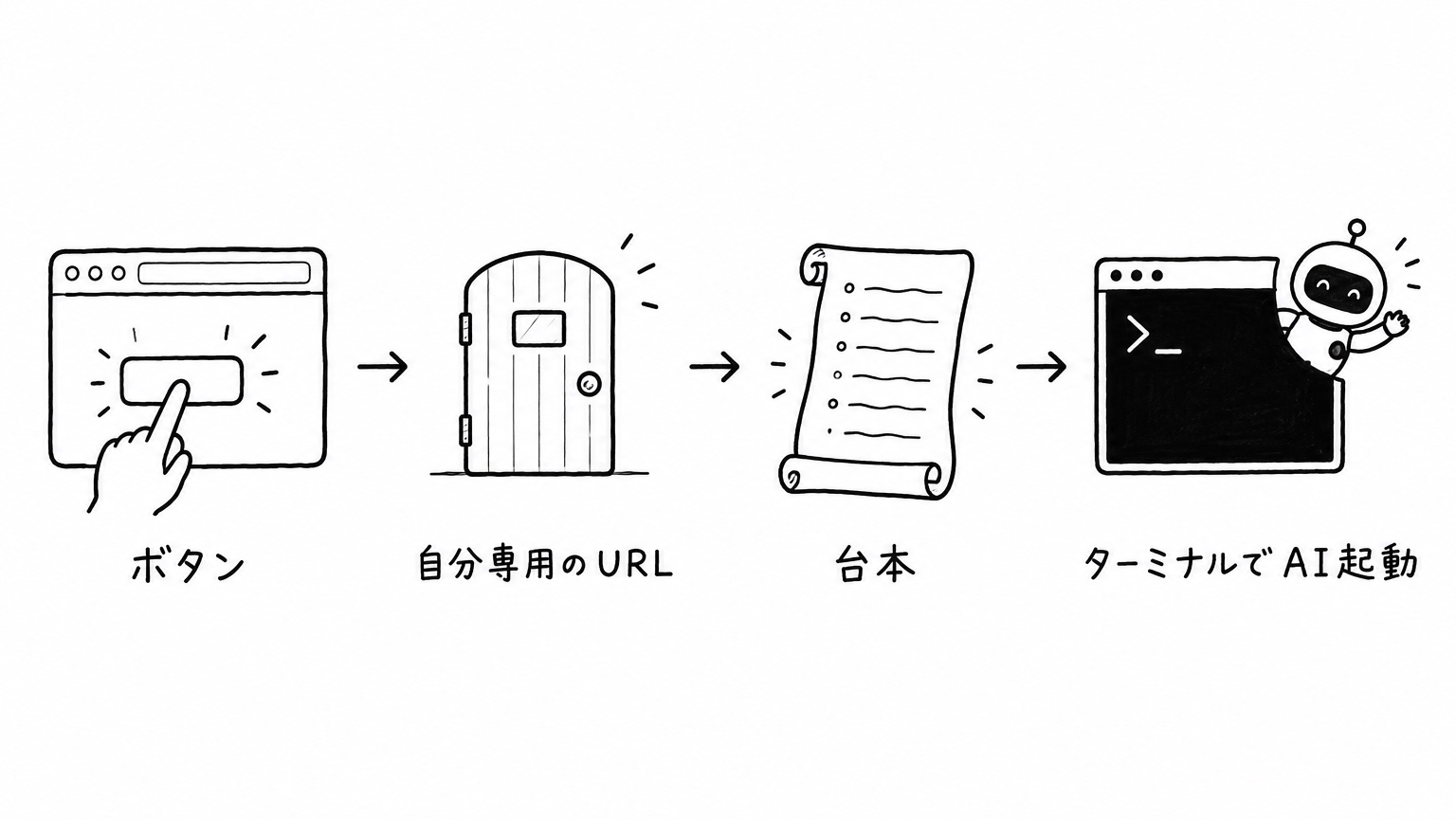
流れは、こうなっています。
- 索引のボタンが
casio-wpdraft://consult?…というURLを開く(相談文を中に入れて) - Mac がそのURLを、入口の小さなアプリに渡す
- 入口のアプリが、相談用の台本(シェルスクリプト)を動かす
- 台本がターミナルを開き、
claude "相談文"を実行する
新しく常駐するプログラムは作っていません。
すでにある入口に、道を1本足しただけです。
相談文は、そのまま命令にしない
ひとつ気をつけたのが、相談文の渡し方です。
相談文をそのままコマンドに埋め込むと、文の中に記号が入っていたとき、命令として実行されてしまうことがあります。
そこで、相談文はいったんファイルに書き出し、そのファイルの中身を Claude Code に渡すようにしました。
試しに、相談文にコマンドのような文字を混ぜてみましたが、ちゃんと「ただの文字」として届きました。
つまずいたこと3つ
すんなりとはいきませんでした。
同じことをする人がつまずかないよう、そのまま書いておきます。
1. 起動したのに、返事が来ない
初めてボタンを押したとき、ターミナルは開いたのに、こう表示されて止まりました。
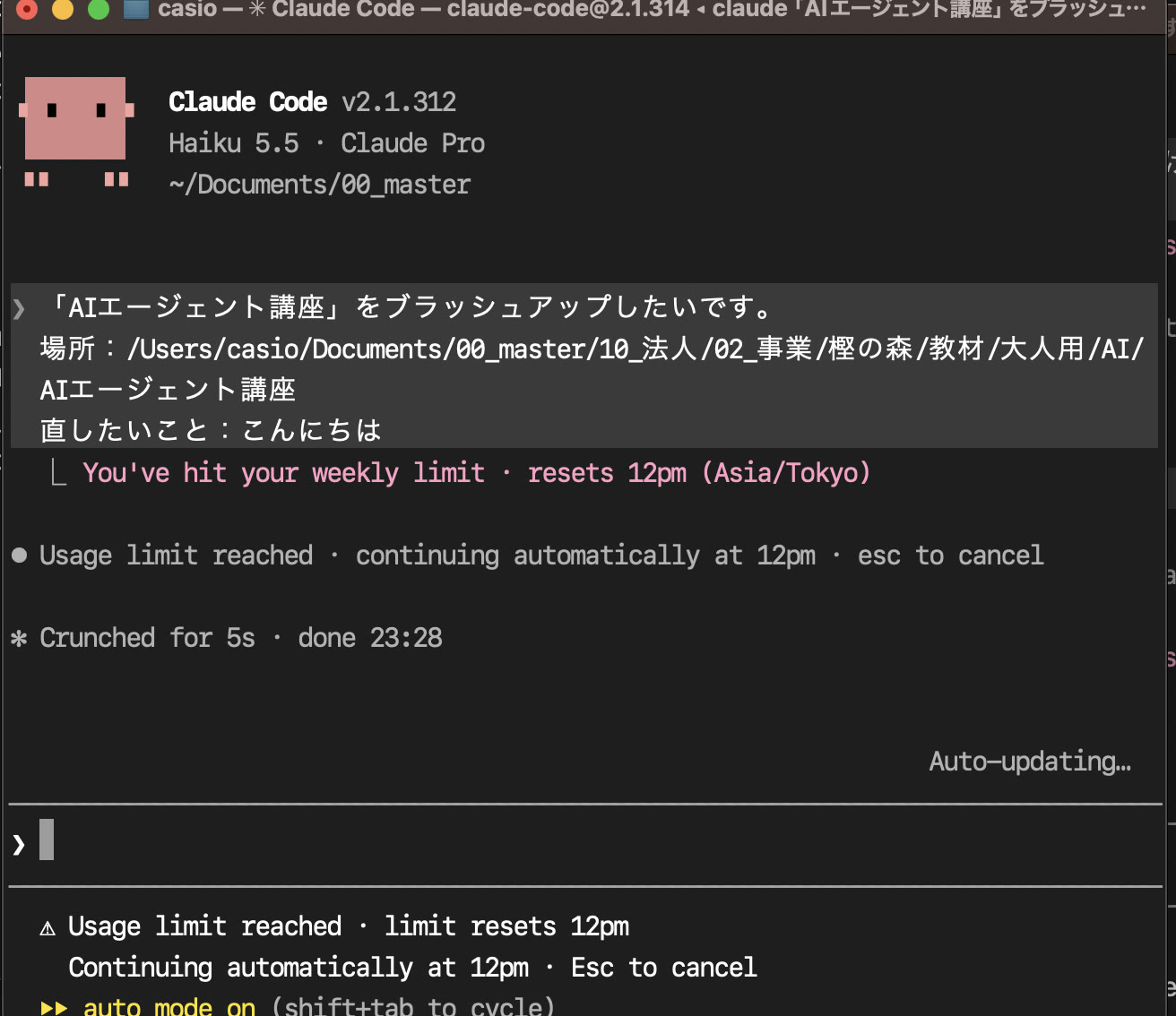
週の上限に当たった、というメッセージです。
原因は、ターミナルの Claude Code が、前のアカウントでログインしたままだったことでした。
デスクトップアプリとターミナル(CLI)は、ログインが別々です。アプリのアカウントを切り替えても、ターミナルは前のままでした。
ターミナルで /login を打ち、今のアカウントでログインし直して解決しました。
claude auth status を打つと、今どのアカウントで動いているかを確かめられます。
2. 承認なしで動くモードだった
同じ画面の一番下に、auto mode on と出ていました。
これは、ファイルの書き込みやコマンドを、確認なしで進めることがあるモードです。
自分で押すなら問題ありません。
でも、さきほどの入口は「そのURLを開けば起動する」作りです。もし、ほかのページに同じURLが仕込まれていたら……と考えると、確認なしで動くのは心配です。
そこで、ボタンから起動するときだけは、毎回確認を求めるモードで動くようにしました。
claude --permission-mode default "相談文"
知らない相談が始まっていたら、何も許可せずに閉じれば大丈夫です。
3. 「スキル」のカードだけ起動しない
もう一つ。教材やゲームのカードでは起動するのに、スキル(コマンド)のカードだけ、押しても何も起きませんでした。
原因は、台本に入れていた安全のための決まりです。
「作業フォルダの中にある物だけ受け付ける」としていたのですが、スキルは別の場所(~/.claude)に置いてありました。
そのため、台本がはじいていたのです。
受け付ける場所に ~/.claude を足して、解決しました。
台本は、はじいたときに記録を残すようにしていたので、原因はすぐに分かりました。
まとめ
- ブラウザのページからは、ふつうアプリを起動できない
- 自分専用のURLの入口を作っておくと、ボタンから Mac の台本を動かせる
- 相談文はファイル経由で渡し、起動は「毎回確認」のモードにしておくと安心
- CLI のログインは、デスクトップアプリとは別。
claude auth statusで確かめられる
コピーして貼るだけの一手間でも、毎日のことになると、気持ちの重さが変わります。
「直したいな」と思った瞬間に、ボタン1つで相談が始まる。
小さな工夫ですが、作ったものを育てに戻るのが、ぐっと気軽になりました。