AIエージェントに任せるほど道具を知る人が強い理由
この記事でわかること
AIエージェントに仕事を任せていると、ふと「いま、AIは何を使って動いているんだろう?」「どこまで触っているんだろう?」と気になることはありませんか。
セキュリティが心配で、任せきれずにいる方もいるかもしれません。
AIエージェントの「ツール」とは、AIが人の代わりに使う道具のことです。
ブラウザを動かす道具、ファイルを読む道具、画像を作る道具などがあります。
結論から書きます。
AIエージェントに任せるほど、道具の中身を知っている人が強くなります。
ただし、全部を自分で操作できる必要はありません。
「この道具は、何を・どこで・どこまで触るのか」を説明できれば十分です。
この記事では、まず見慣れない窓が出て戸惑った日の話をします。
そのあと、道具を知っていると強い3つの理由と、「全部AIに任せればいい」という声への答えを書きます。
最後に、AIに聞きたい3つのことをまとめます。
書いているのは、Web制作を18年やってきて、いまは仕事のほとんどをAIエージェント(Claude Code)と進めているわたしです。
見慣れない「new」の窓が出た日
ある夜、AIにストアカ(講座サイト)の様子を確かめてもらいました。
しばらくすると、画面にChromeそっくりの窓が出てきました。
窓には「new」の文字。
思わず、AIに聞きました。
答えは「Chrome for Testing」。
Playwright(プレイライト)という道具が、自動で動かすために開く、別のChromeでした。
- アイコンも見た目も、ふだんのChromeとほとんど同じ
- でも中身は完全に別。ブックマークもパスワードも共有していない
- 作業が終わると、自動で閉じる
正体がわかった瞬間、不安は消えました。
「なんだ、作業用の窓か」と。
知らない窓は怖いけれど、知れば怖くありません。
これが、この記事でいちばん伝えたいことの入口です。
道具を知っていると強い3つの理由
理由1:頼み方が一言で正確になる
じつはこの日、AIに確かめてもらう前に、わたしはこう伝えていました。
AIが出した候補は、この3つでした。
- ふだんのChromeで見る
- アプリの中の内蔵ブラウザで見る
- 記録だけで済ませる
候補に、Playwrightはありませんでした。
わたしは「その他」を選んで、「Playwright」と打ちました。
道具を知っていると、候補になくても、自分の言葉で一言で頼めます。
知らないと、出された候補から選ぶしかなくなります。
理由2:AIに任せてよい範囲を、自分で決められる
次に気になったのは、ログインのことでした。
整理すると、こうです。
- 講座のページは、もともと誰でも見られる公開のページ。だからログインなしで読めた
- 先生用のページは本人しか見られない。だからわたしが自分でログインした
- そのときの「ログインの控え」をファイルに残したので、次からは控えを使って読める
- AIはパスワードを知らないし、入力もしていない
ここまでわかると、線が引けます。
- 公開のページは任せていい
- 本人だけのページは、控えがあるところだけ
- パスワードは、わたしが自分で入れる
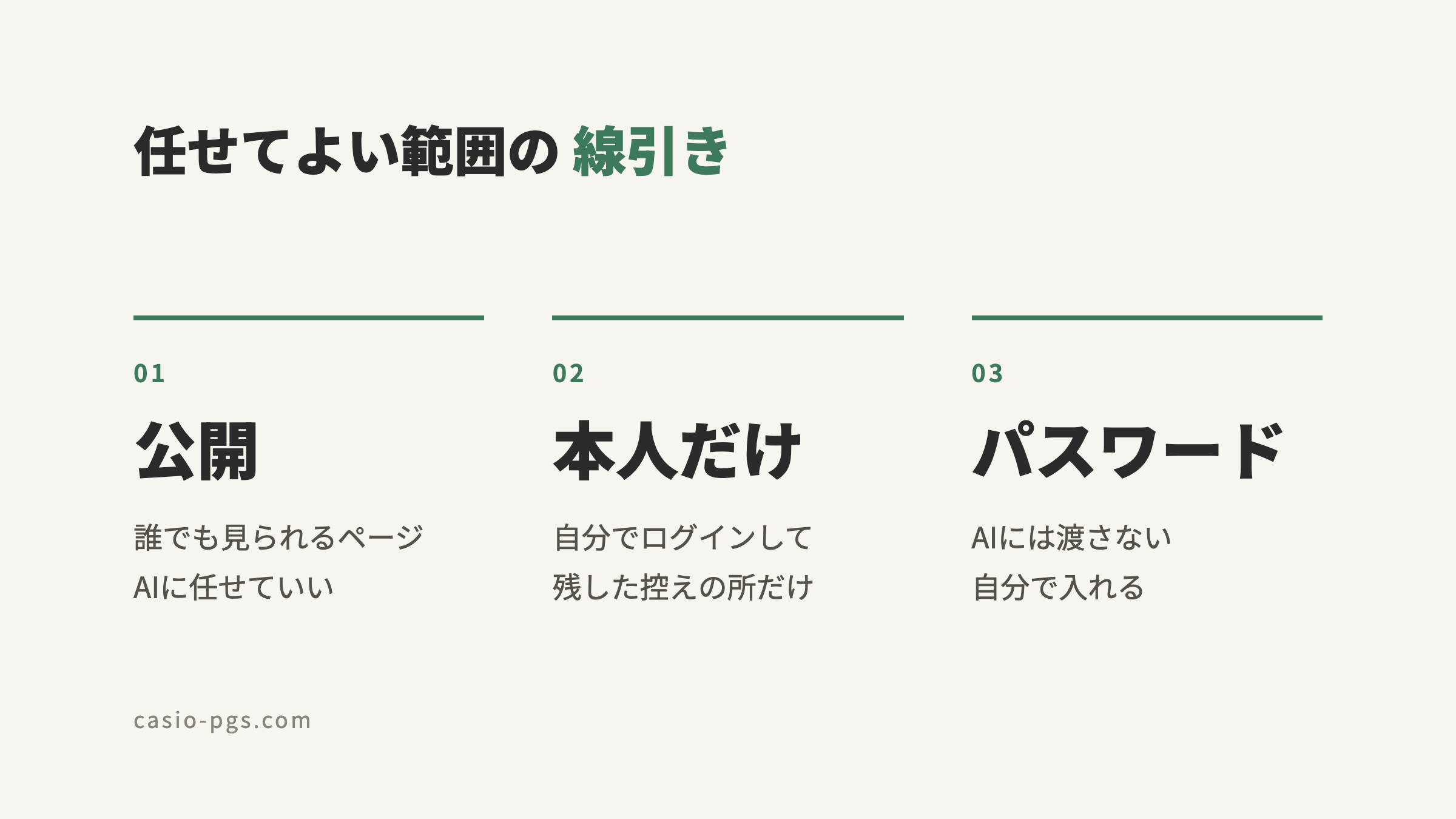
道具の中身を知らないと、この線が引けません。
線が引けないと、怖くて任せられないか、何も考えずに全部任せるかの、どちらかになりがちです。
理由3:同じ道具の、別の使い道に気づける
同じ日、記事のアイキャッチ画像を作ってもらいました。
いつもの書き出し道具は、中のブラウザが見つからずに止まりました。
AIはPlaywrightに切り替えて書き出しました。
ストアカを読むのに使った道具が、画像も作れる。
気になって聞いてみました。
仕組みはシンプルでした。
- アイキャッチをWebページ(HTML)として作る
- 画面に出ないブラウザで、そのページを開く
- 決めた大きさで写真(スクリーンショット)を撮る
いつもの書き出し道具も、中身は同じ仕組みでした。
同じPlaywrightで、この日は3つの仕事をしていたことになります。
- 講座サイトを読む
- noteに下書きを入れる
- 画像を撮る
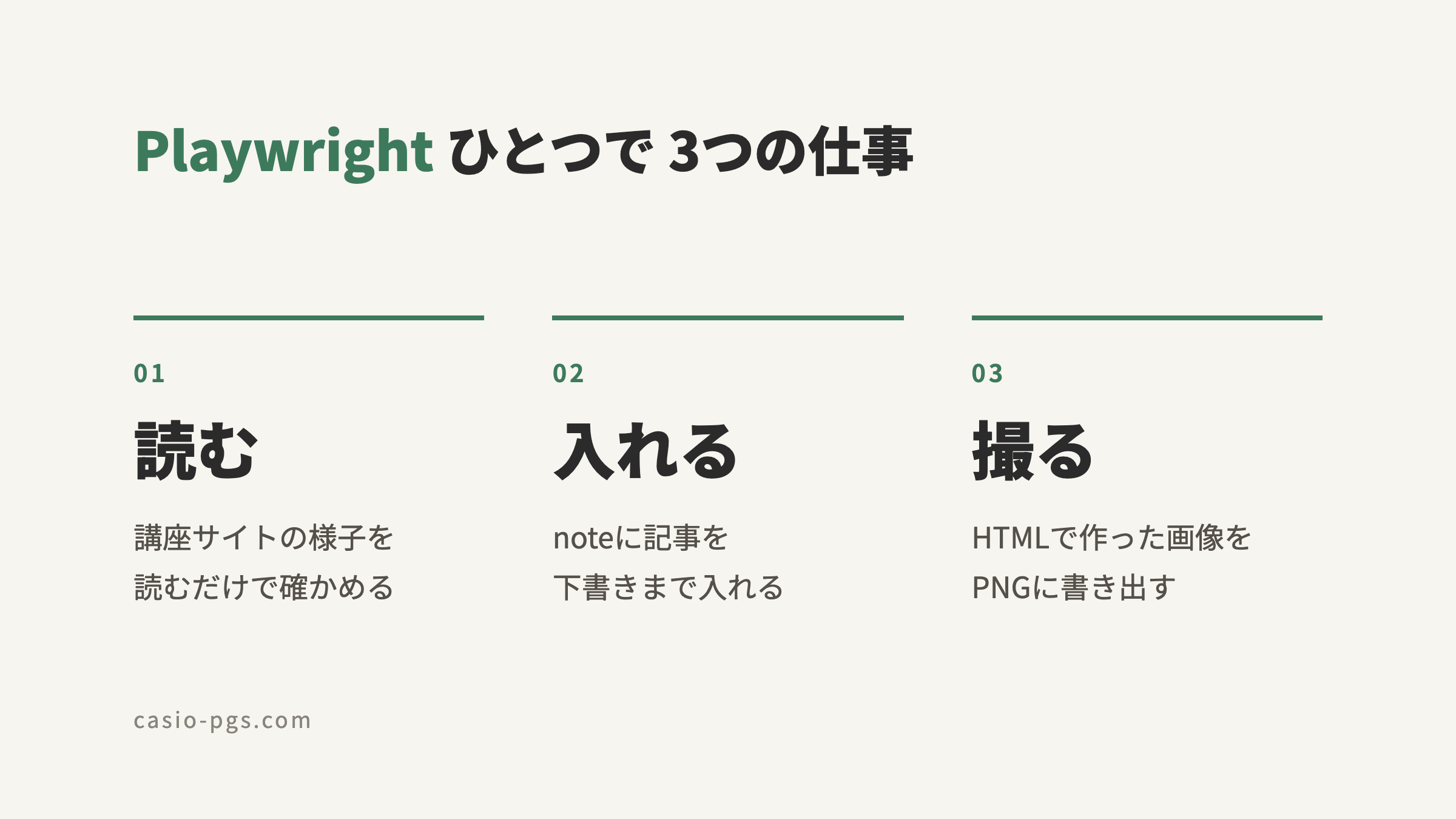
仕組みを知ったので、次からは「Playwrightで画像にして」と自分から頼めます。
道具の中身を知ると、1つの道具の使い道が広がります。
「全部AIに任せればいい」への答え
ここで、こんな声も聞こえてきそうです。
「AIが全部やってくれるなら、道具なんて知らなくていいのでは?」
半分は、その通りです。
細かい操作を人がやらなくてよい場面は、ずいぶん増えました。
でも、わたしには苦い経験があります。
半年前に試しに作って、そのまま放置していたAIのAPIキー(合鍵のようなもの)が漏れて、1日で勝手に使われてしまいました。
返金はありませんでした。
どこで漏れたのかは、今もわかりません。
ただ、作った合鍵がまだ使える状態で、どこかに残っていることを、わたしは忘れていました。
合鍵はどこにあるか。
まだ使える状態か。
道具のことを、そう聞く習慣があれば、防げたかもしれません。
わたしの場合、AIから「その合鍵、まだ要りますか?」と聞かれることはありませんでした。
任せる範囲が広がるほど、任せた側が道具を知っている必要がある。
わたしは、そう考えています。
全部できなくていい。説明できればいい
わたしはWebの世界に18年いて、ずっと感じていることがあります。
ターミナルやパソコンの仕組みがわかると、セキュリティのこともわかる。
仕組みがわかれば、怖くなくなる。
コンピューターは、人が作った0と1で動いています。
理屈さえわかれば、怖がる必要はありません。
AIエージェントの時代も同じです。
道具を全部自分で操作する必要はありません。
次の3つを、ひとことで説明できれば十分です。
- 何を使っているか(例:Playwright、内蔵ブラウザ)
- どこで動いているか(例:別の窓、画面に出ないブラウザ)
- どこまで触るか(例:読むだけ、下書きまで、パスワードは入れない)
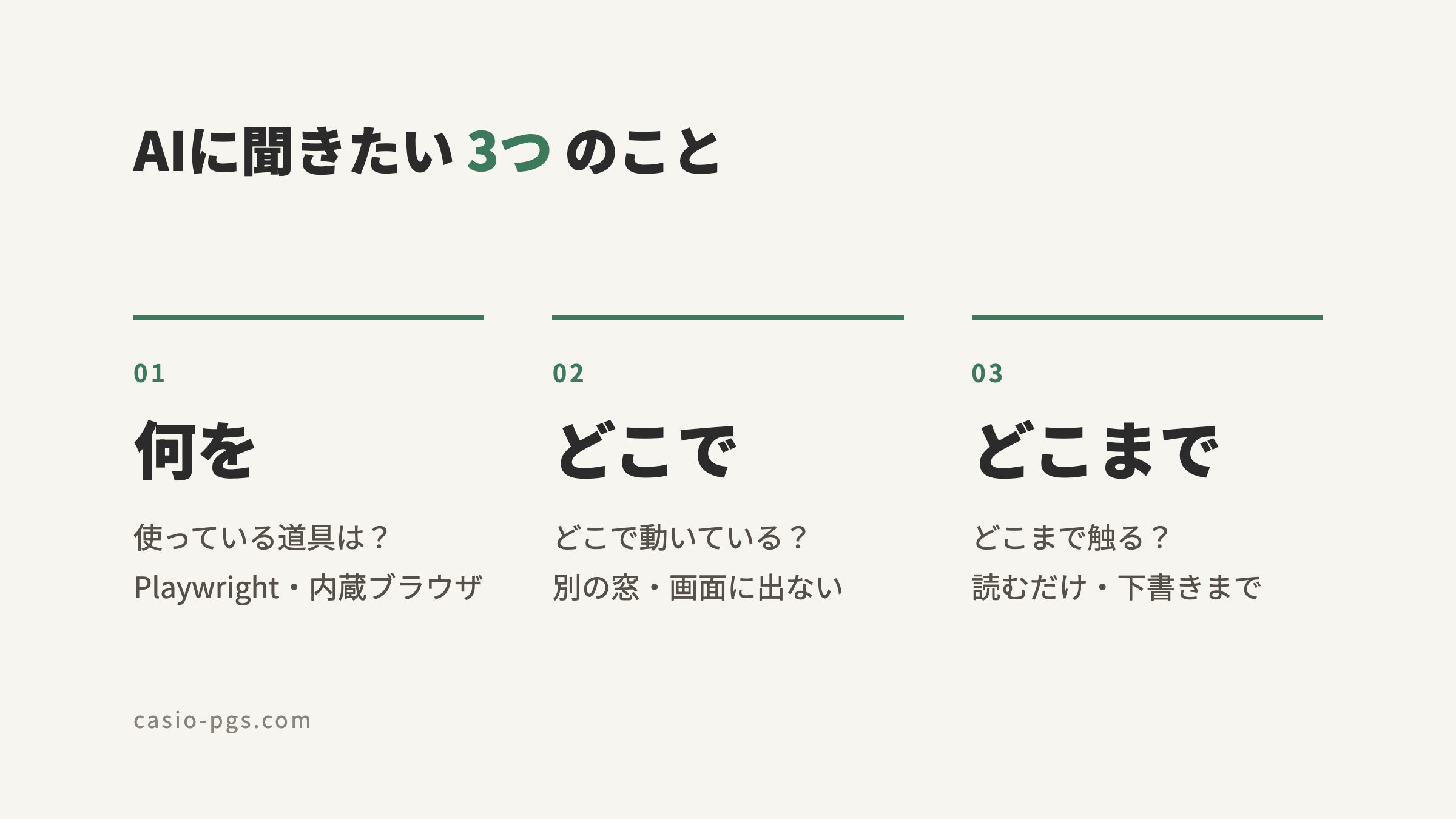
わたしは道具を熟知したい性分です。
でも、熟知しなくても、この3つを聞く習慣があるだけで、AIエージェントとの付き合い方はぐっと変わります。
次にAIが見慣れない窓を開いたら、ぜひ聞いてみてください。
「それ、何の道具? どこまで触るの?」
その一言が、AIに上手に任せる第一歩です。
AIエージェントの使い方を相談したい方へ
わたしは「樫の森コンピューティング教室」で、AIやパソコンの使い方をお伝えしています。
「AIに任せてみたいけれど、どこまで任せていいのか不安」
「道具の仕組みを、自分のペースで知りたい」
そんな方は、教室の公式LINEに気軽に登録してみてください。
新しい講座のお知らせや、AIの使い方のちょっとしたコツをお届けしています。