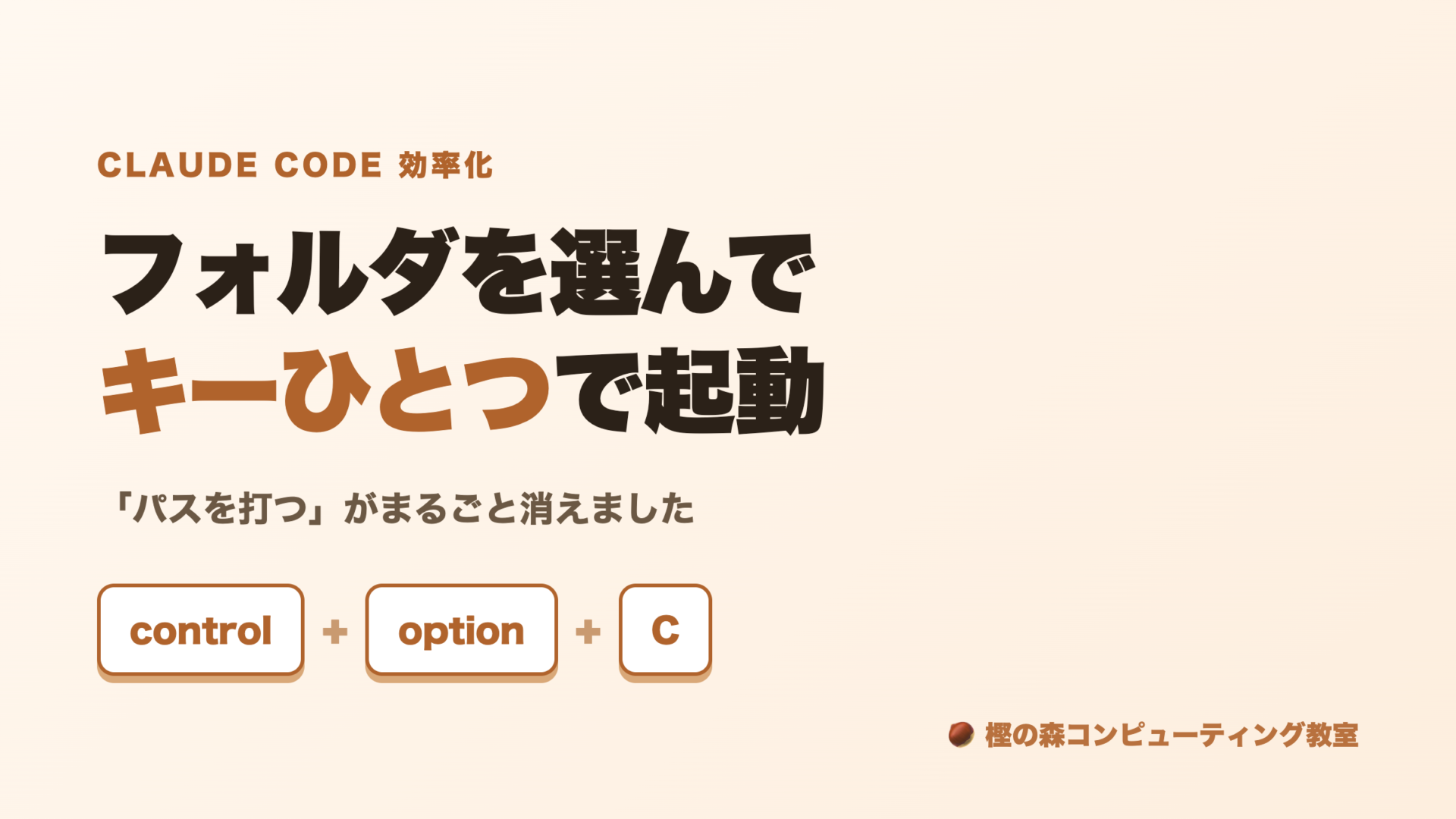
フォルダを選んでキーひとつ。Claude Codeの起動から「パスを打つ」をなくす
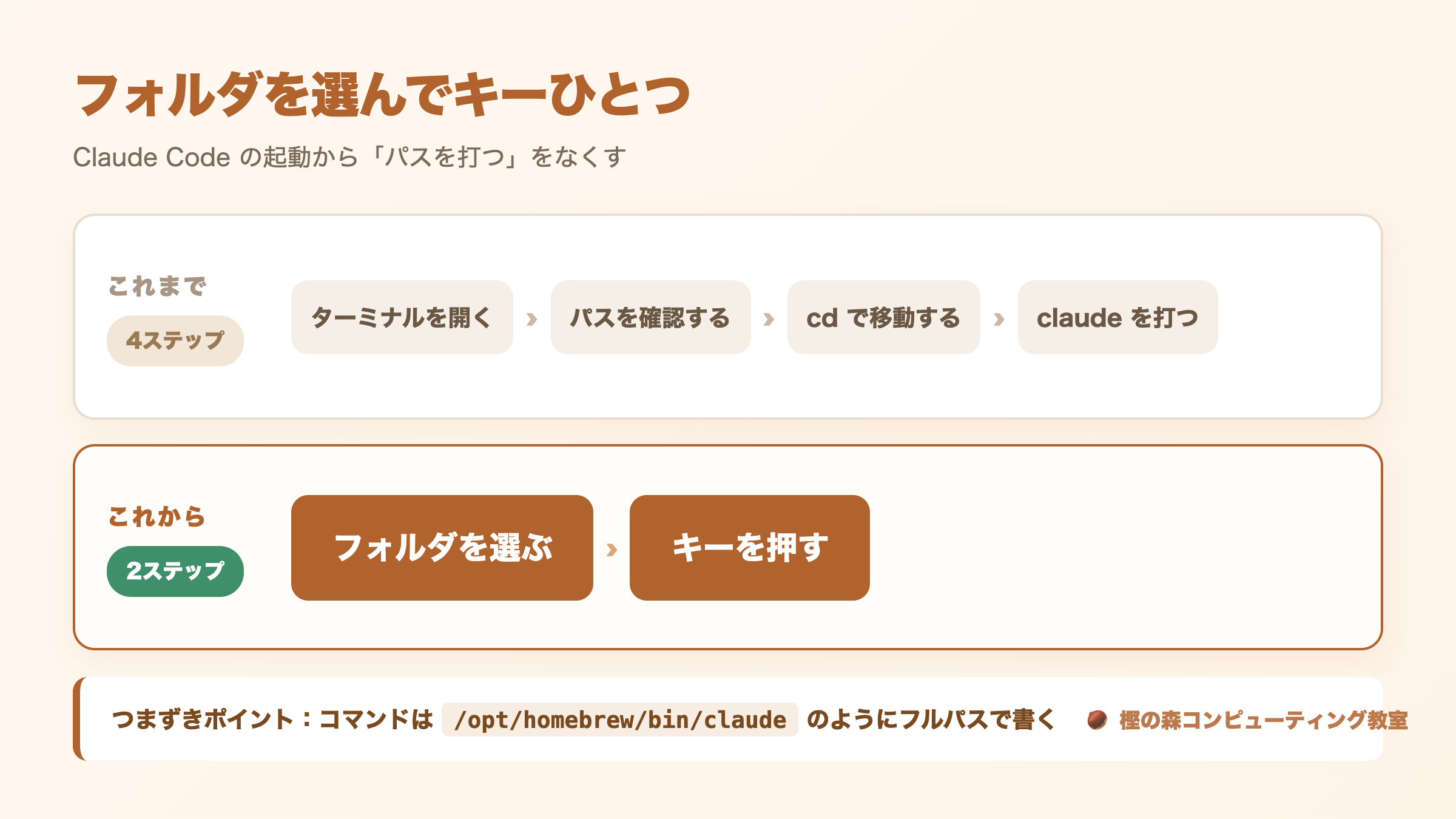
Claude Code を使うとき、毎回この手順を踏んでいませんか。
ターミナルを開く。
作業したいフォルダの場所を確認する。
cd と打って、長いパスを貼り付ける。
やっと claude と打って起動。
私は毎日これをやっていました。
そして毎日、地味にストレスでした。
今日はこれを 「フォルダを選んでキーを押すだけ」 に変えた話を書きます。
Macに最初から入っている機能だけでできます。
何がしんどいのか
一番しんどいのは、パスを打つところです。
パスというのは、フォルダの住所のことですね。
たとえばこんなやつ。
~/Local Sites/example/app/public/wp-content/themes/mytheme
長い。
しかも打ち間違えると動きません。
Finderからドラッグして貼り付ける手もありますが、それでもウィンドウを行き来する必要があります。
作業を始める前の準備で、すでに疲れているわけです。
完成形はこうなります
- Finderでフォルダを1回クリック(開かなくていい。選ぶだけ)
- キーを押す
- ターミナルが開いて、そのフォルダで
claudeが起動している
以上です。
パスを打つ場面がまるごと消えます。
4ステップが2ステップになりました。
使ったのは「クイックアクション」という仕組み
Macには クイックアクション という機能があります。
「選んだファイルやフォルダに対して、決まった処理をする」ためのものです。
右クリックメニューの下のほうに出てくる、あれですね。
普段あまり触らない場所ですが、ここに自分専用の処理を追加できます。
今回作ったのは、ざっくりこういう中身です。
- 選ばれたフォルダの住所を受け取る
- ターミナルを起動する
- そのフォルダに移動して
claudeを実行する
やっていることは、いつも手でやっていた作業と同じです。
それを一回だけ書いて、あとは呼び出すだけにした、という話です。
つまずいたポイント:フルパスで書く
ひとつだけ、ハマりどころがありました。
普段ターミナルで claude と打てば動きますよね。
なので同じように claude と書けばいいと思うわけです。
でも動きませんでした。
理由は、クイックアクションから起動したときは「claudeがどこにあるか」の情報が引き継がれないからです。
ターミナルには「よく使うコマンドの置き場リスト」があります。
普段はそのリストのおかげで、短い名前だけで呼び出せています。
ところがクイックアクション経由だと、このリストが渡ってこない。
なので claude とだけ書いても「そんなコマンド知りません」となってしまいます。
解決は簡単で、省略せずに全部書くこと。
/opt/homebrew/bin/claude
こう書けば確実に見つかります。
自分の環境のパスは、ターミナルで which claude と打てば出てきます。
これは自動化全般で共通のハマりどころです。
決まった時刻に自動実行させるタイプの仕組みでも、同じ理由で動かないことがよくあります。
自動で動かす仕組みを作るときは、コマンドをフルパスで書く。
これは覚えておいて損がないです。
地味に効く仕様
作ってみて「これは便利だな」と思った動きが2つありました。
ファイルを選んでも使える
フォルダではなくファイルを選んだ場合は、そのファイルが入っているフォルダで起動するようにしました。
「このファイルのあたりで作業したい」というとき、いちいち親フォルダに戻らなくて済みます。
複数選ぶと、それぞれ別タブで開く
2つのフォルダを同時に選んでキーを押すと、タブが2つ立ち上がります。
別々の案件を並行して見るとき、これが楽です。
キーの割り当ては手作業
ここだけは自分で設定する必要があります。
システム設定 → キーボード → キーボードショートカット → サービス。
作ったアクションの名前が出てくるので、そこに好きなキーを登録します。
私は control + option + C にしました。
CはClaudeのCです。
この組み合わせを選んだ理由は、Macの標準機能とぶつからないからです。
command + C のような、すでに意味のあるキーは避けてください。
コピーが動かなくなります。
キーを覚えるのが面倒な人へ
実は、キーを割り当てなくても使えます。
フォルダを右クリック → クイックアクション → 作ったアクション名。
これで同じことが起きます。
まずは右クリックで試してみて、「毎日使うわ」と思ったらキーを割り当てる。
その順番がおすすめです。
効率化は「一番めんどくさい一歩」から
今回やったことは、技術的にはたいしたことではありません。
いつも手でやっていた3ステップを、1ステップにまとめただけです。
でも効果は思ったより大きかったです。
理由はたぶん、作業を始めるまでのハードルが下がったからだと思います。
「ちょっと見てもらおうかな」と思ったとき、準備が要らない。
思いついた瞬間に始められる。
この差が、積み重なると大きいんですね。
自動化というと、すごく複雑なものを想像しがちです。
でも実際に効くのは、こういう地味なところだったりします。
毎日やっている作業で、一番めんどくさい一歩はどこか。
そこから削ってみると、案外すぐ形になりますよ。