



質問者
ラズベリーパイ OS ライトの黒い画面のエラーメッセージ、なんで英語なの?初心者には分かりにくいなぁ、、
日本語にしたいけど大変そう、、
日本語ロケール (ja_JP.UTF-8) を設定することで、日本語のメッセージが表示され、より快適で直感的な操作が可能になる。
Step 1: 現在のロケール設定を確認する
1-1. 現在の言語設定の確認
LANG環境変数を確認する。echo $LANG
(例:en_GB.UTF-8が表示される)
1-2. 利用可能なロケールの確認
- システムに日本語ロケールがインストールされているかを確認する。
locale -a | grep ja
(→ 何も表示されない場合は、次のStep 2に進む必要があります)
Step 2: 日本語ロケールをシステムに生成・インストールする
このステップは、システムが日本語ロケールを「使える状態」にする作業です。
2-1. システム設定ファイルの編集(重要)
/etc/locale.genファイル(ロケール生成リスト)をsudoで開き、ja_JP.UTF-8の行がコメントアウトされていないかを確認する。sudo nano /etc/locale.gen# ja_JP.UTF-8 UTF-8の行頭の#を削除し、保存する。※.gen→「generated / 生成用」 の略
2-2. ロケールを生成する
- 設定ファイルを読み込み、日本語ロケールを実際に生成する。
sudo locale-gen
(→ 成功するとja_JP.UTF-8... doneのようなメッセージが表示される)
2-3. 再度確認
- 日本語ロケールが利用可能になったかを確認する。
locale -a | grep ja
(→ja_JP.utf8が表示されれば成功)
Step 3: シェル環境に日本語ロケールを適用する
このステップは、生成されたロケールを「現在のユーザーのシェル」で利用するように設定する作業です。
3-1. 環境変数の設定
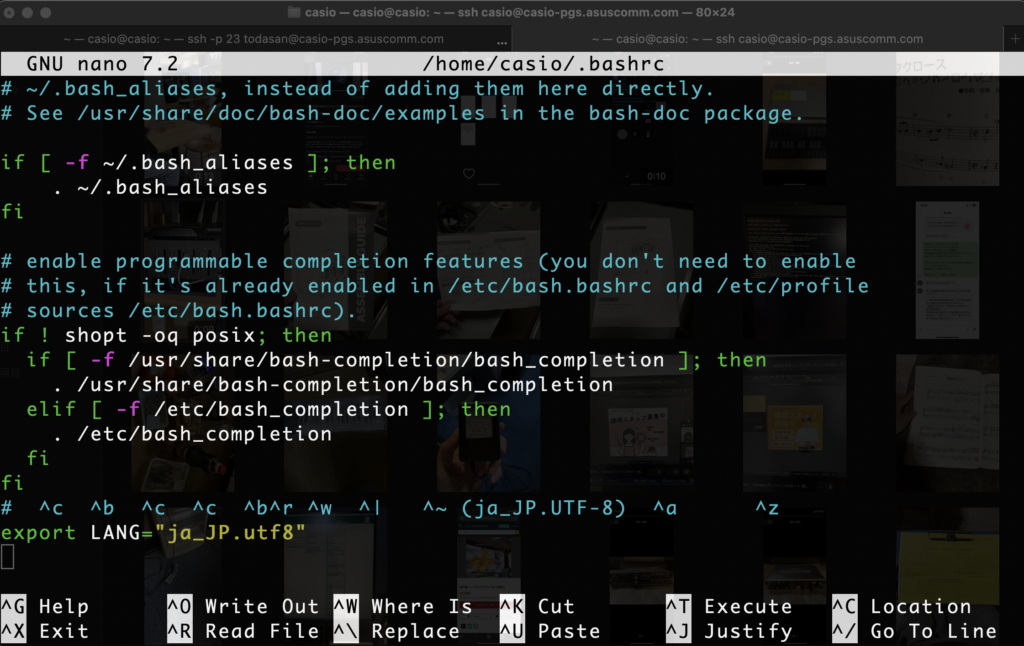
- ユーザーのシェル設定ファイル(通常は
~/.bashrc)に、LANG環境変数を設定する行を追加する。nano ~/.bashrc※
.bashrcは「bash の実行時(Runtime)に適用される設定(Configuration)」をまとめたファイル - ファイル末尾に以下の行を追加する。
# ロケールを日本語 (ja_JP.UTF-8) に設定export LANG="ja_JP.utf8"
3-2. 設定の即時反映
- 設定ファイルを現在のシェルに読み込ませて、変更を即座に適用する。
source ~/.bashrc
Step 4: 最終確認と注意点
4-1. 設定の最終確認
LANG変数が日本語になっていることを確認。echo $LANGja_JP.utf8が表示される)
4-2. ターミナルの再起動
- メッセージが日本語にならない場合の対処法として、ターミナルエミュレータ自体が日本語フォントを認識するために、一度ターミナルを完全に閉じて再度開き直す必要がありました。
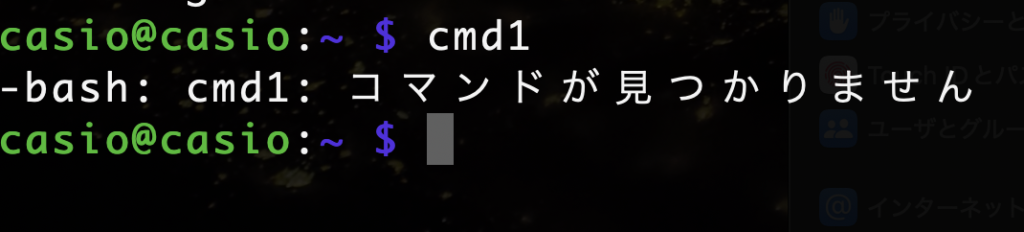
4-3. 動作例
- 日本語でメッセージが表示される簡単なコマンド(例:存在しないファイル名を日本語で入力する、など)を試す。
質問者
やった日本語になった!
めっちゃ嬉しい!!
エラーになっても日本語だから分かりやすくて、安心だね😊