
Raspberry Pi 4Bで自宅クラスターを作ってみた!初心者でもできるUSB起動&SSD構成
こんにちは!今回は、Raspberry Pi 4Bを4台使って、自宅で小さなクラスターを作ったときのメモをまとめてみました。初心者でも取り組めるように、なるべく丁寧に書いてみます。
参考
https://zenn.dev/akrisn/articles/raspberrypi_cluster_01_hard
ハードウェア構成
参考にさせてもらったのは、「Raspberry Pi 4Bで4台構成の自宅クラスター!ラズパイ4B向けPoE HATを試す」という記事です。とても参考になりました。
今回使ったものリスト
- Raspberry Pi 4B × 4
- ヒートシンク(好きなものを。PoE HATとの干渉に注意)
- UCTRONICS ラズベリーパイクラスターケース
- TP-Link スイッチングハブ TL-SG1005P × 1
- PoE HAT(DSLRKIT 5V 2.5A ×1、UCTRONICS ×3)
- LANケーブル CAT6 15cm × 4
- NVMe SSD 外付けケース USB3.1 Gen2 × 4
- SSD(Samsung 500GB ×3、Crucial 500GB ×1)
- USB Type-C ケーブル ×4
SSDの種類によってケースとの相性があるので注意してくださいね。
クラスターに組み込む前にやること
Raspberry Piをケースに入れるとmicroSDにアクセスしにくくなるので、USB起動できるように設定しておきます。
- microSDにRaspberry Pi OS Liteを入れて起動
- ログイン(ユーザー:
piパスワード:raspberry) sudo raspi-configを起動- 「Advanced Options」 → 「Boot Order」 → 「USB Boot」を選択
ついでにGPUメモリを16MBにしておくと良いという情報もありますが、今回はUbuntuに入れ直す予定なので省略しました。
Ubuntu ServerをSSDにインストール
Raspberry Pi OSは32bitなので、今回は64bit対応のUbuntu ServerをSSDに入れました。
- MacでRaspberry Pi Imagerを起動
- 「Other general purpose OS」 → 「Ubuntu」 → 「Ubuntu Server 21.04 (RPi 3/4/400)」を選択 Ubuntu Server 20.04.2 LTSは起動しませんでした
- SSDをRaspberry Piに接続して起動
- ログイン(ユーザー:
ubuntuパスワード:ubuntu) - 起動後にパスワード変更を求められます
- ホスト名を設定
hostnamectl set-hostname rasp1
- DHCPで固定IPにしたい場合はMACアドレスを確認して登録
ip a
これを4台分繰り返します
クラスターケースに組み込み
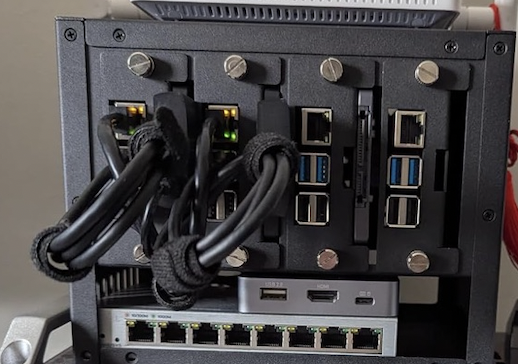
最後にクラスターケースにRaspberry Piをセット。
- PoE HATでファンLEDを光らせると電流がギリギリになったので外しました
- 電源ケーブルも不要で、スッキリとした見た目に
まとめ
- Raspberry Pi 4B ×4 で小さなクラスターを作れる
- USB起動とSSD化でmicroSDを使わずに済む
- Ubuntu Server 64bitで本格的なサーバー運用も可能
初心者でもちょっと手順を追えば、意外と簡単に自宅クラスターが作れます。
次回は、このクラスターでKubernetesやDockerを動かすところまで挑戦してみたいです!
関連記事
- APN設定とは?スマホをネットにつなぐための「接続先情報」をわかりやすく解説
- 「Raspi講座」が形にならない理由は、3つのレイヤーが混ざっているから
- Chapter 10「プロセスとジョブ」演習問題 Q1~Q21
TAG


