FigmaのMCPをGUIだけで繋ぐ方法
FigmaのMCPをGUIだけで繋ぐ方法
この記事でわかること
- ターミナルを使わず、画面操作だけでFigmaと繋げる方法
- 「コネクタ」画面がどこにあるか
- 認証のときに何を確認して許可すればいいか
- 接続できたかどうかの確認の仕方
以前、ターミナルのコマンド一行でFigmaのMCPを繋ぐ方法を紹介しました。ただ、コマンドを打つこと自体に抵抗がある人もいると思います。実はClaudeのデスクトップアプリには、画面を押していくだけでMCPを繋げる「コネクタ」という機能があります。今回はこちらのGUIだけで完結する繋ぎ方を手順として紹介します。
ステップ1:コネクタ画面を開く
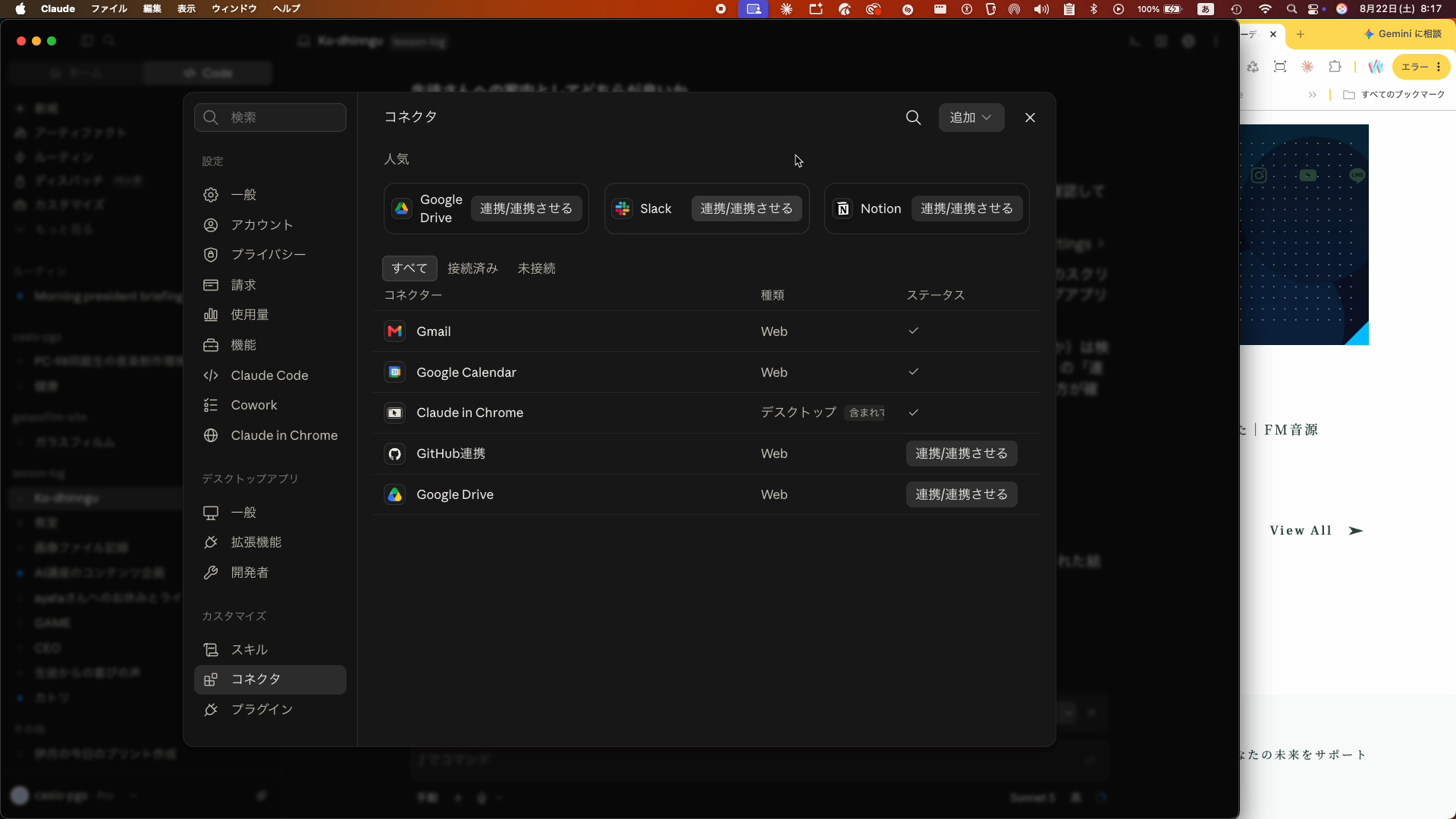
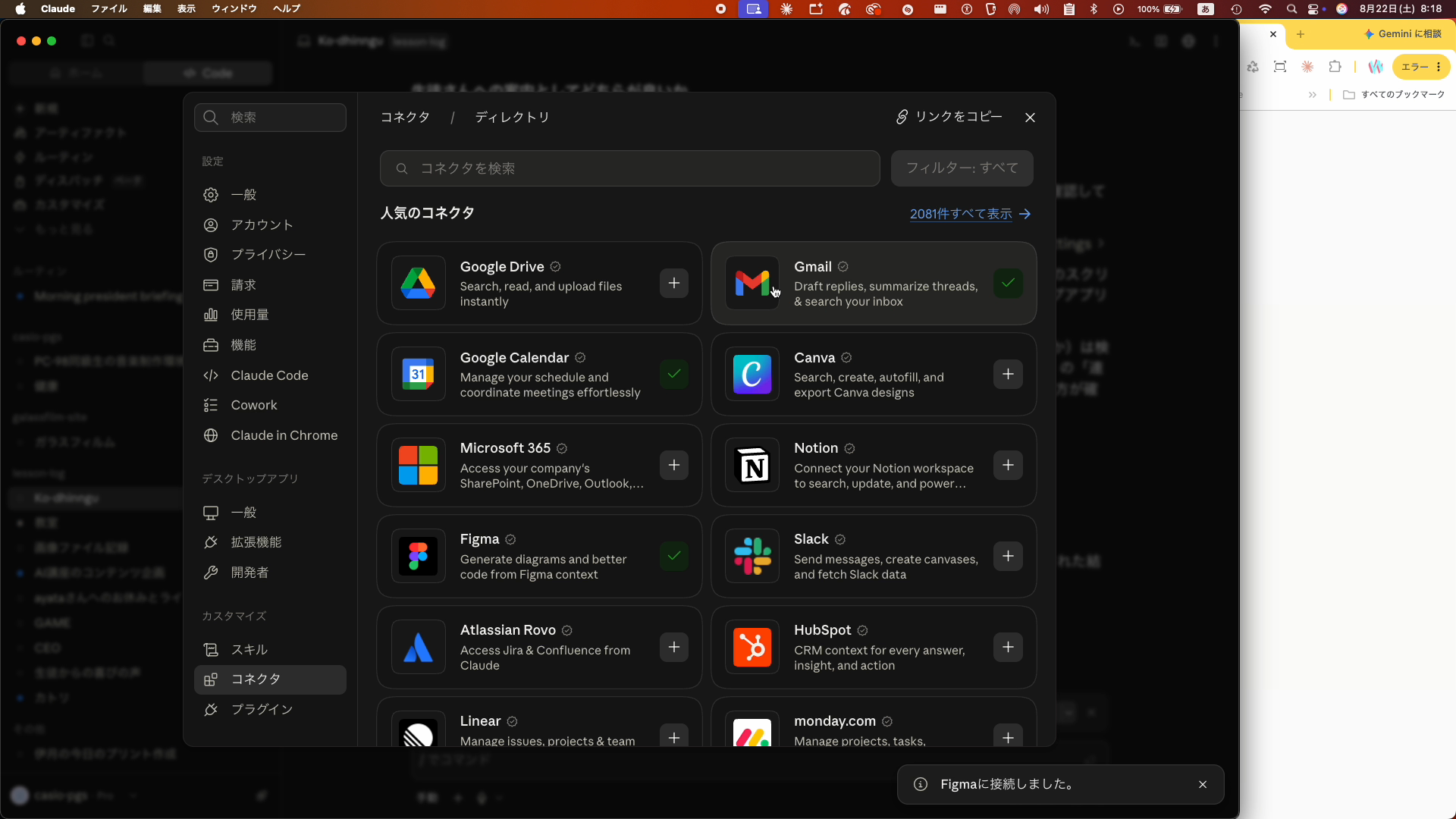
Claudeのデスクトップアプリを開き、左側のメニューから「コネクタ」を選びます。
人気のコネクタが並んでいる一覧画面が出てきます。ここにFigmaがなければ、右上の「追加」から「コネクタを参照」を選ぶと、Google DriveやSlack、Notionなど、さらに多くの連携先が並んだ一覧が出てきます。
ステップ2:Figmaを探して繋げる
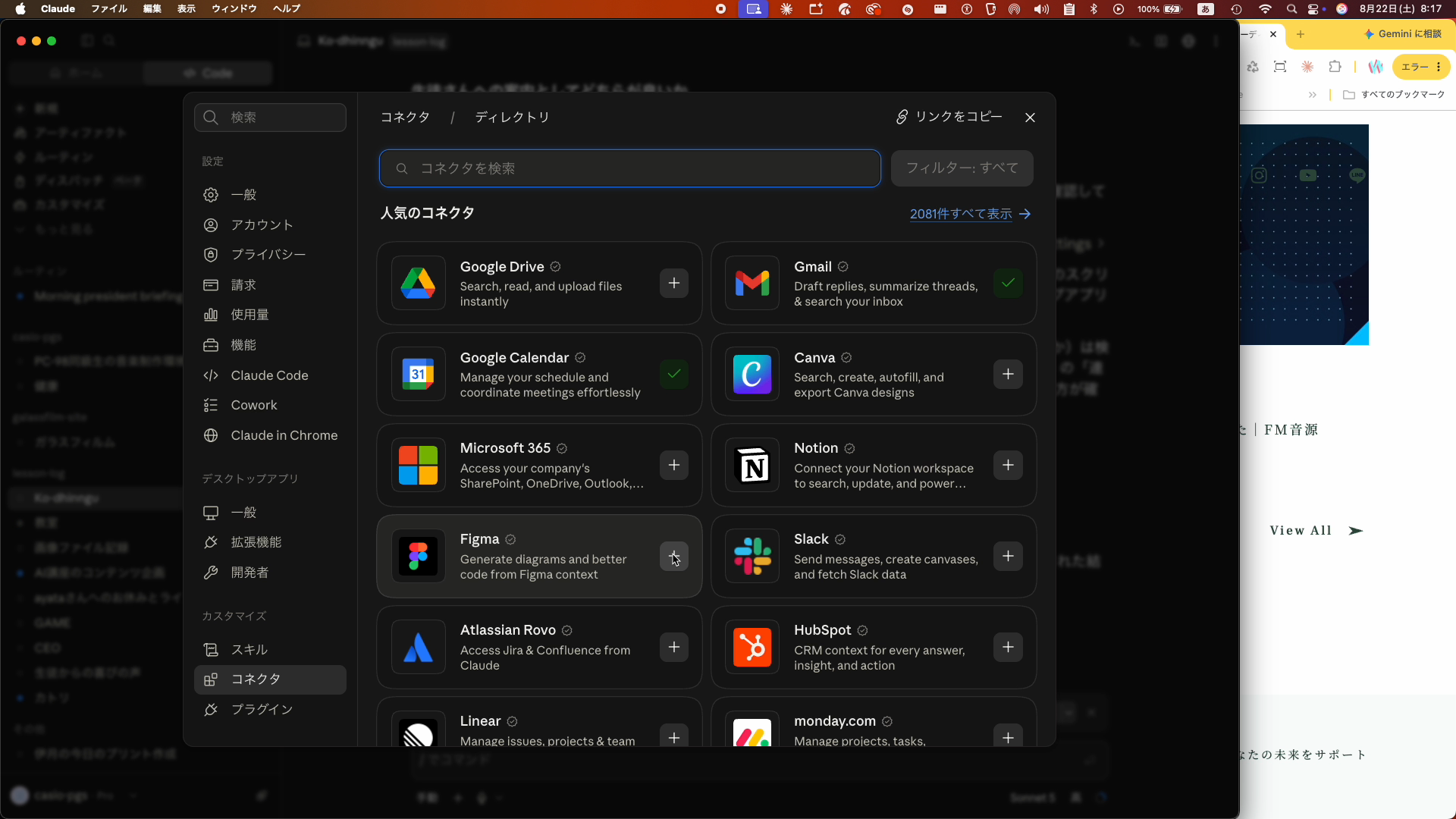
一覧の中からFigmaを探します。カードの右側に「連携させる」というボタンがあるので、これを押します。
ステップ3:ブラウザでアクセスを許可する
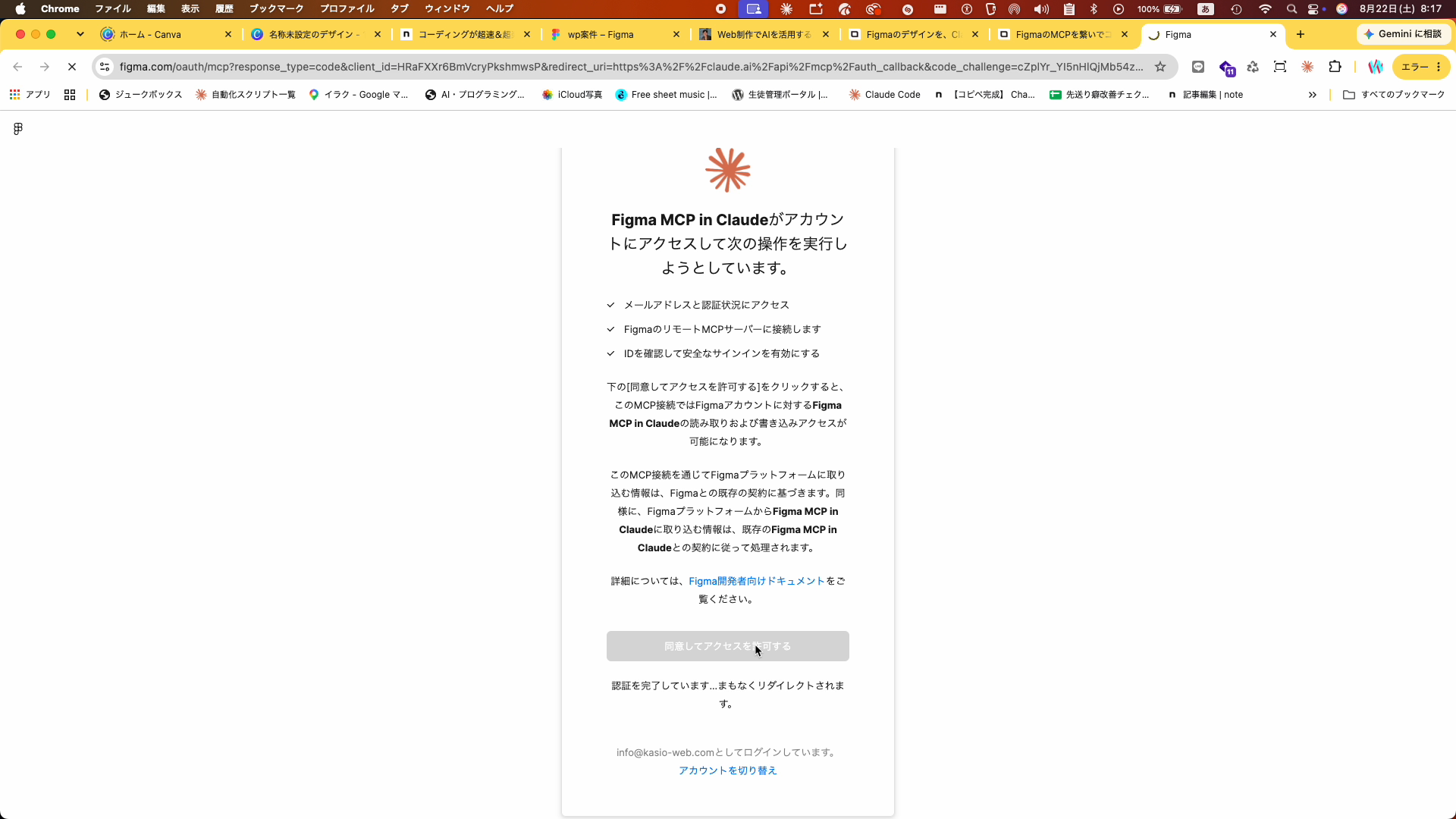
ボタンを押すと、ブラウザが自動で開き、Figmaのログイン画面、または認証確認の画面が表示されます。
ここで表示されるのは「Figma MCP in ClaudeがアカウントにアクセスしてXXXの操作を実行しようとしています」という確認画面です。内容として、次のようなことが書かれています。
- メールアドレスと認証状況にアクセス
- FigmaのリモートMCPサーバーに接続する
- IDを確認して安全なサインインを有効にする
問題がなければ、「同意してアクセスを許可する」を押します。認証が完了すると、自動的に元の画面に戻ります。
ステップ4:接続できたか確認する
Claudeの画面に戻ると、右下に「Figmaに接続しました。」という通知が出ます。コネクタの一覧を見ると、Figmaのカードにチェックマークが付いた状態に変わっています。
これで接続は完了です。次からログインし直す必要はなく、チャットの中でFigmaのURLを伝えるだけで、Claudeがデザインの中身を読み取れる状態になります。
まとめ
- ターミナルを使わなくても、「コネクタ」画面の操作だけでFigmaと繋がる
- 繋げるボタンを押すと、ブラウザでFigma側の許可画面が開く
- 許可を出せば、あとは自動で元の画面に戻り接続完了
- コネクタ一覧のチェックマークで、繋がっているかどうかを確認できる
コマンドを覚えなくても、画面を上から順番に押していくだけで同じ接続ができます。まずはこの繋ぎ方で試してみて、慣れてきたらターミナルでの繋ぎ方も試してみるとよいと思います。